P + F - Preguntas más Frecuentes - BluePRINTER
Menu Principal
- Bienvenida
-
Tickets y Etiquetas
- Tickets y Etiquetas
- Tecnologías de Impresión
- Impresoras Matriciales
- Impresoras Térmicas
- Impresoras Transferencia Térmica
-
Productos
-
Impresoras Sobremesa
-
Impresoras Recibos
- Térmicas
- Impresoras Recibos
- Impresora BP-R880NP
- Impresora BP-R580
- Matriciales
- Impresoras Recibos
- Impresora BP-M280
- Inyección de Tinta
- Impresoras Recibos
-
Impresoras Etiquetas
- Impresión Térmica
- Impresoras de Etiquetas
- Impresora BP-L580
-
Impresoras Tickets
- Impresión Térmica
- Impresora BP-T150
-
Impresoras Recibos
-
Impresoras Móviles
- Impresión Térmica
- Impresoras móviles HardBLUE
- Impresoras Kioskos
-
Impresoras Sobremesa
- Soporte
- BluePRINTER
P + F - Preguntas más Frecuentes
P : ¿Cual es la secuencia de apertura del Cajón Portamonedas en las Impresoras POS?
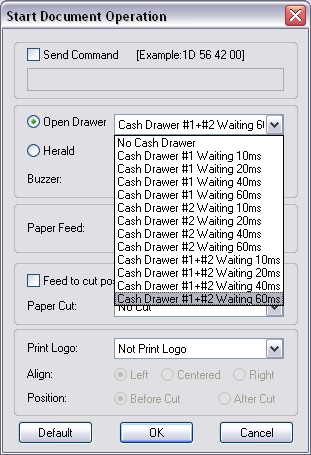
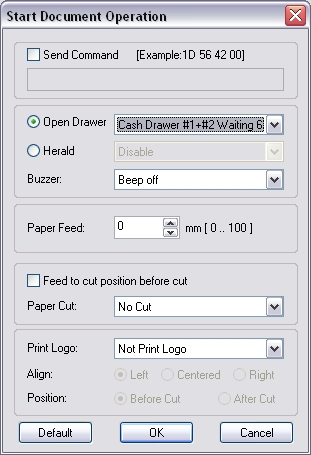
R : Para abrir el Cajón Portamonedas con las Impresoras POS, deberá usar la siguiente secuencia de escape ESC/POS 1B 70 00 50 50.
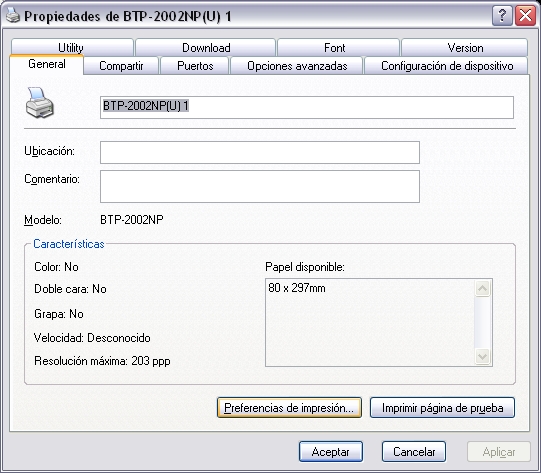
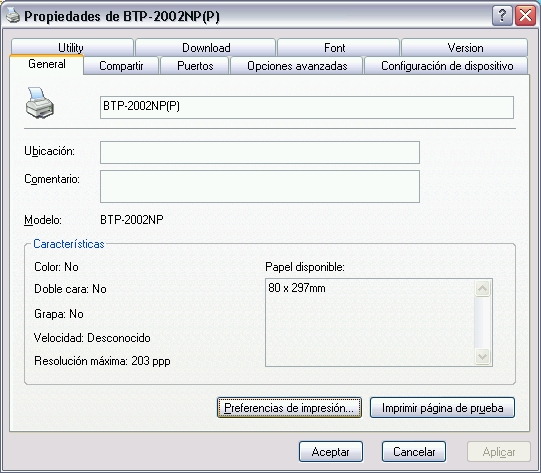
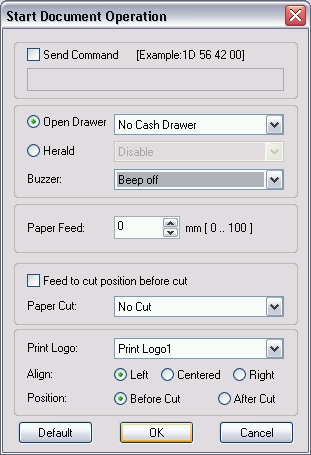
También puede configurar la apertura del Cajón Portamonedas desde Windows como lo muestran las imágenes a la derecha.
P : ¿Cual es la secuencia de escape para la utilización del avisador acústico y óptico en las Impresoras POS? ¿Se puede habilitar desde Windows?
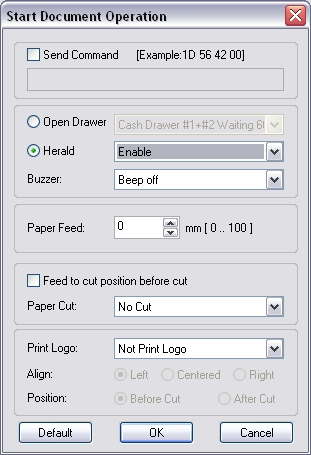
R : La secuencia de escape o comando ESC/POS que debe utilizar para utilizar el Avisador Acústico y Óptico en las Impresoras POS es: 1B 70 00 08.
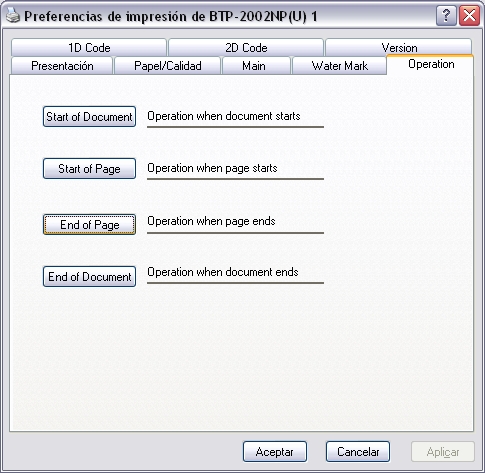
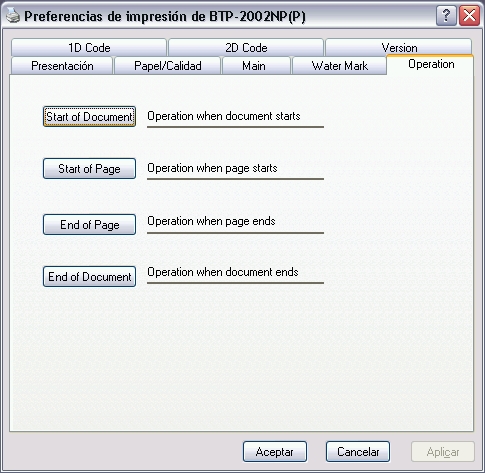
También se puede habilitar desde Windows mediante el Driver en la "ventana de Propiedades de la Impresora" haga clic en el botón "Preferencias de impresión" y luego en la pestaña "Operation", después clic en el botón "Start Document" y por último clic en la opción "Herald" y seleccione "Enable". Como muestran las imágenes a la derecha.
P : ¿Cómo conseguir que la Impresora POS emita un sonido cada vez que imprima un Ticket ó Recibo?
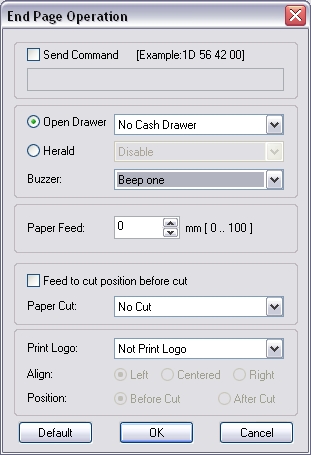
R : Para que la Impresora POS emita un sonido cada vez que termina de imprimir un Recibo o un Ticket. Hay dos formas:
La primera es usando la secuencia de escape ESC/POS 1B 07.
La segunda es mediante la configuración desde el PC utilizando el driver de la Impresora POS. Como muestran las imágenes a la derecha.
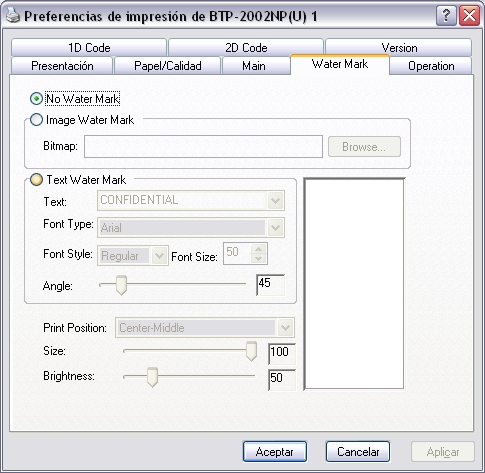
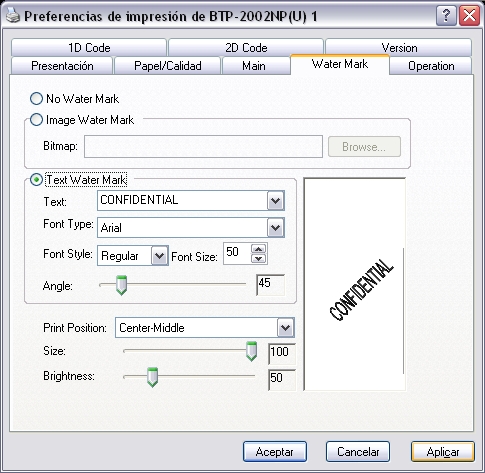
P : ¿Cómo puedo imprimir imágen de fondo o marca de agua, con las impresoras POS BP-2002-NP / BP-R880NP?
R : Para imprimir marca de agua (imágen o texto de fondo) con las impresoras BP-
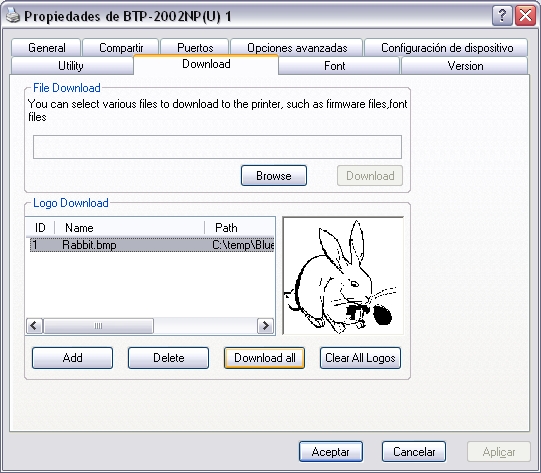
P : ¿Cómo puedo imprimir logotipos con las impresoras POS BP-R880NP, BP-2002-NP?
R : Para imprimir logotipos con la impresora BP-
P : ¿Como puedo virtualizar los puertos COM a USB?
R : Para nuestras impresoras POS con interface intercambiable, tenemos la herramienta para virtualizar pueros COM a USB, unicamente la deberá descargar e instalar en su PC. Puede descargarla de la página Drivers y Manuales en el apartado "Seleccione el Modelo" seleccione cualquiera de la categoría "Impresoras POS (BluePOS)" luego seleccione el sistema operativo "Windows 98, NT, 2000, XP, 2003, Vista, 7, 2008, 2008R2", a continuación seleccione "Herramientas y Utilidades" y por último seleccione el archivo "SETUP VCOM TO USB" y haga clic en el botón "Descargar".
P : ¿Como puedo virtualizar los puertos COM a TCP?
R : Para nuestras impresoras POS con interface intercambiable, tenemos la herramienta para virtualizar pueros COM a TCP, unicamente la deberá descargar e instalar en su PC. Puede descargarla de la página Drivers y Manuales en el apartado "Seleccione el Modelo" seleccione cualquiera de la categoría "Impresoras POS (BluePOS)" luego seleccione el sistema operativo "Windows 98, NT, 2000, XP, 2003, Vista, 7, 2008, 2008R2", a continuación seleccione "Herramientas y Utilidades" y por último seleccione el archivo "SETUP VCOM TO TCP" y haga clic en el botón "Descargar".
P : ¿Quiero configurar el margen izquierdo usando comandos. Como puedo modificar los márgenes izquierdo y derecho pre-establecidos en la ROM de la Impresora?
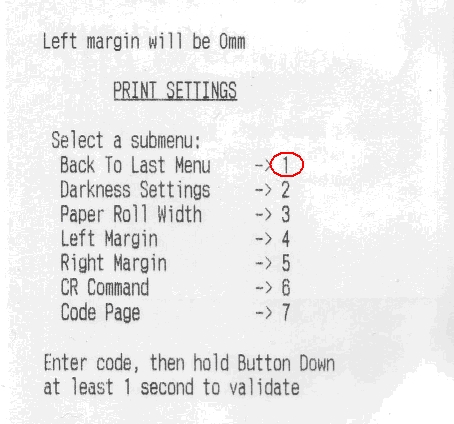
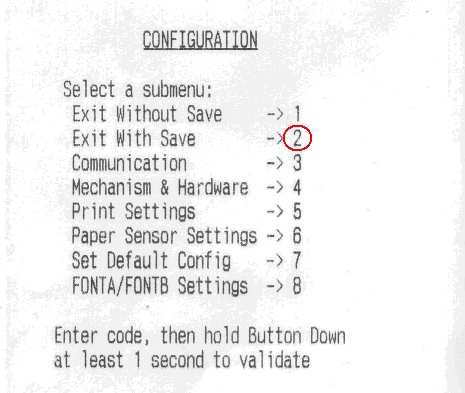
R : Para poder modificar los margenes izquierdo o derecho utilizando comandos ESC/POS, antes hay que modificar los márgenes izquierdo y derecho que vienen preconfigurados a 7 y 9 mm respectivamente. Para modificar sus valores, la forma más sencilla es usando el botón FEED.
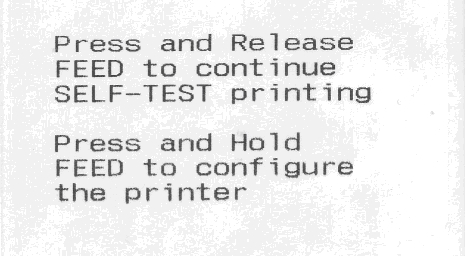
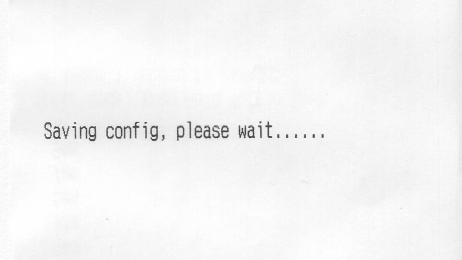
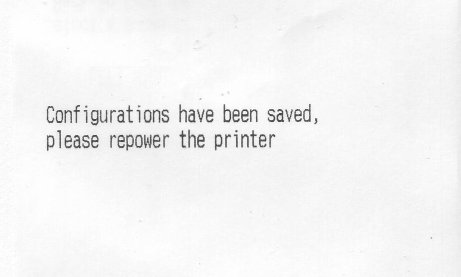
Para acceder al menú principal de configuración de la impresora usando el botón FEED:
Antes de encender la impresora, mantenga presionado el botón FEED mientras enciende la impresora. Se imprimirá la página de auto-
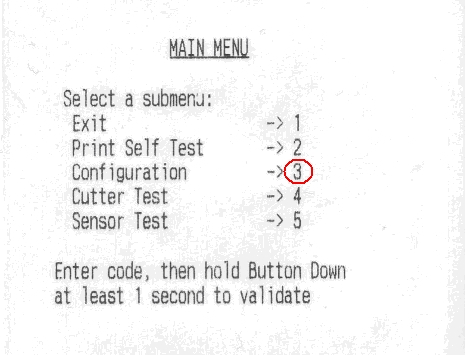
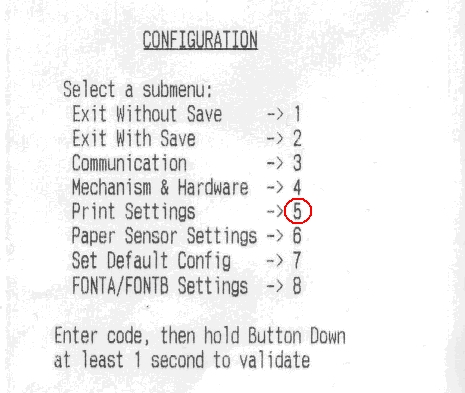
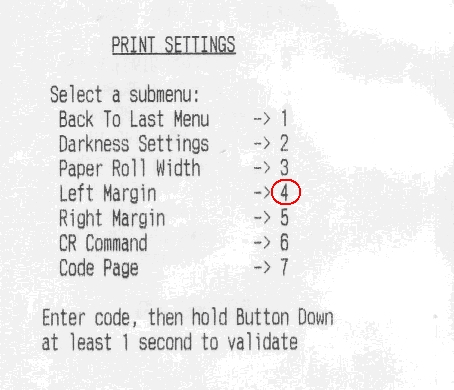
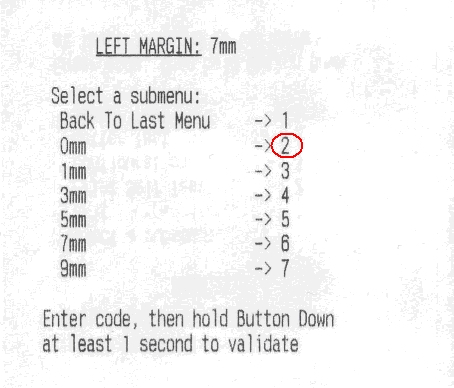
P : ¿Cómo puedo imprimir a todo lo ancho del papel?
R : Para imprimir a todo lo ancho del papel es necesario antes configurar los márgenes izquierdo y derecho con el valor 0. Vea la respuesta a la pregunta anterior "". En ella se explican las instrucciones para realizar cambios en la configuración de los márgenes. Estos cambios son persistentes es decir conservan su configuración al apagar y volver a encender la impresora.
P : ¿Cómo puedo configurar una Impresora POS con Interface WIFI de modo que puede imprimir desde varios equipos?
R : A continuación tienes las instrucciones para configurar el Interface Wifi de las impresoras POS (BP-
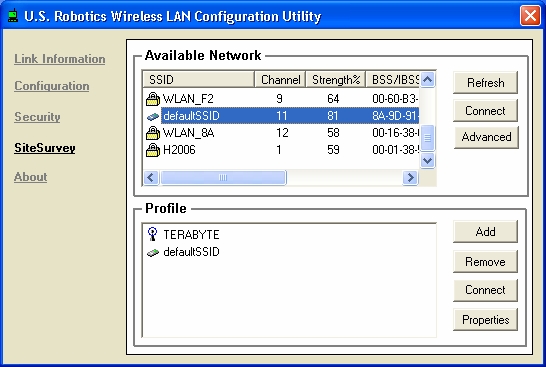
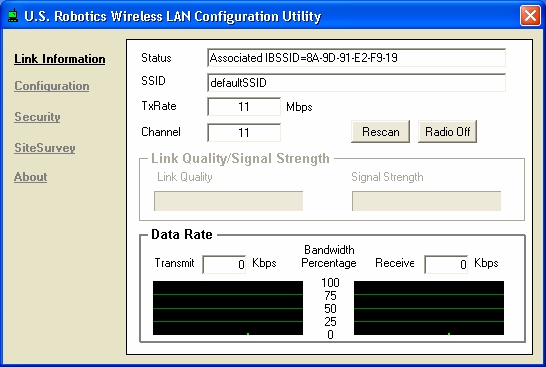
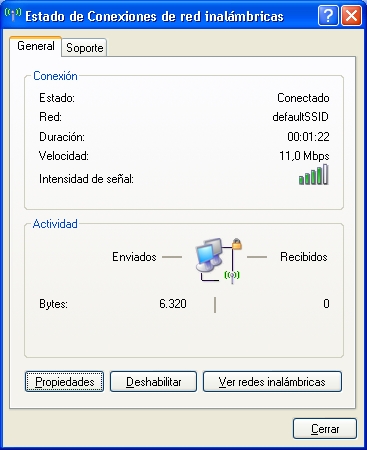
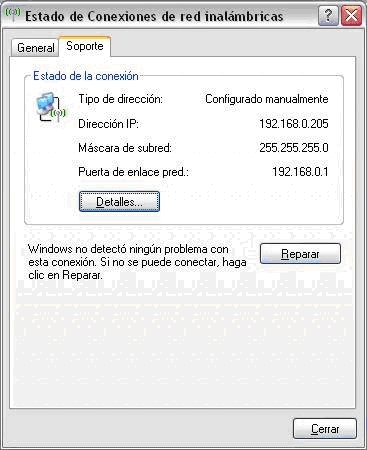
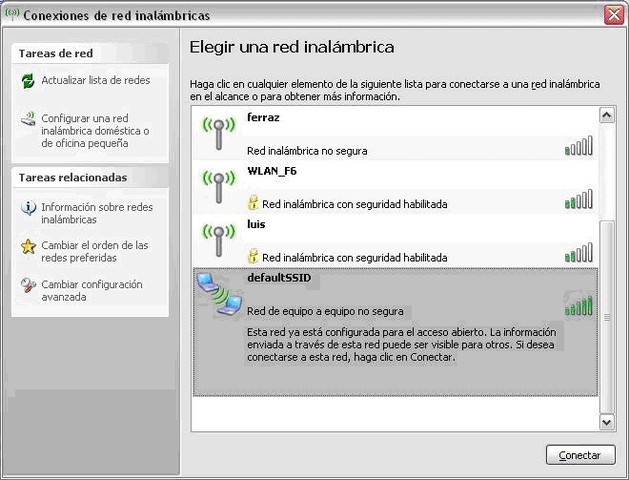
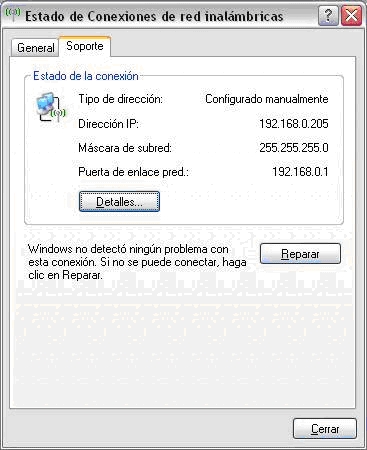
Paso 1: Lo primero es buscar y conectarnos a la red Wifi “defaultSSID” estableciendo la configuración IP dentro del rango de la impresora (IP predeterminada 192.168.0.200).
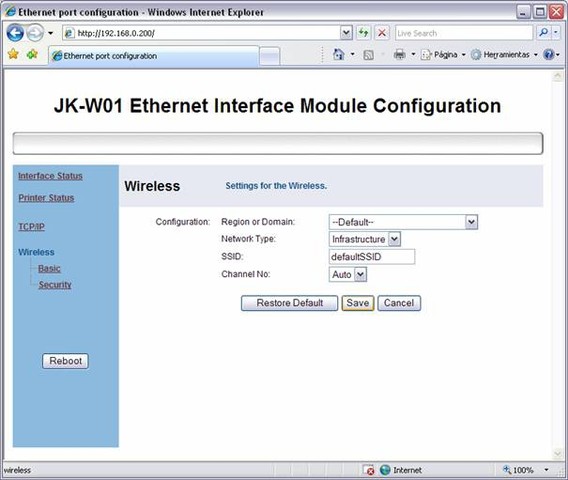
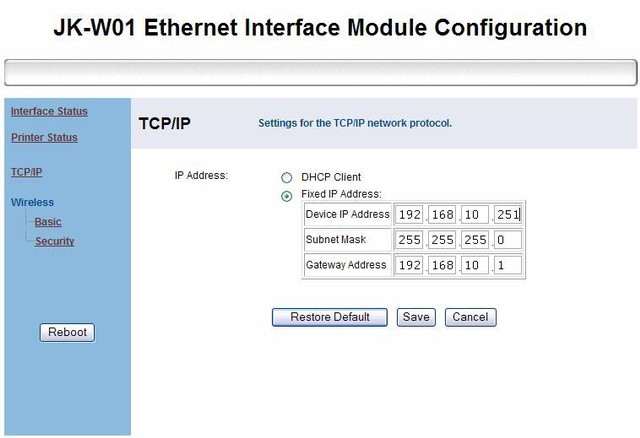
Paso 2: Luego accederemos a la configuración del interface Wifi a través del Internet Explorer, escribiendo la dirección IP del interface Wifi (el valor predeterminado es 192.168.0.200).
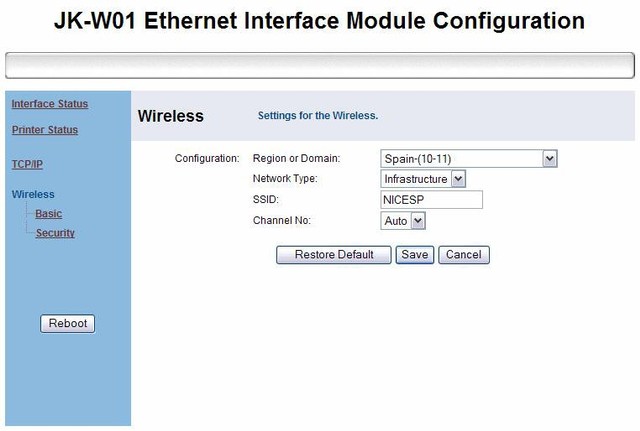
Paso 3: Posteriormente modificaremos el Modo “Ad-
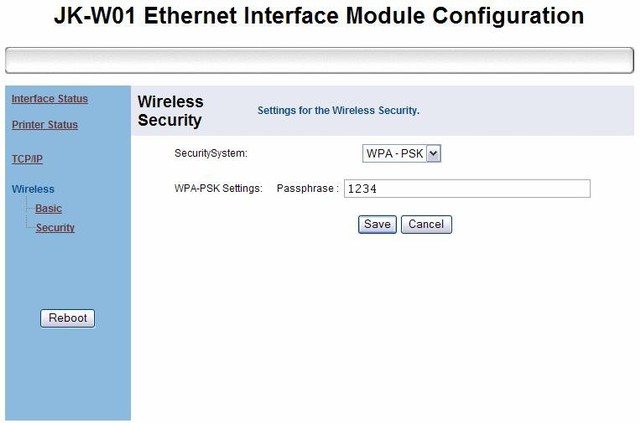
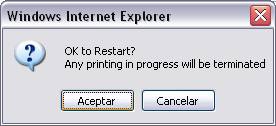
Hoc” por el Modo “Infrastructure” así como los parámetros necesarios para acceder desde nuestra red (configuración TCP/IP) y puntos de acceso (para que el interface Wifi se contecte a nuestro punto de acceso, debemos configurar el Interface Wifi de la misma forma como si estuviésemos configurando un Portátil o un PC con tarjeta Wifi para acceder al punto de acceso, es decir, proporcionaremos el nombre SSID de nuestro AP, la configuración TCP/IP fija o DHCP, la protección de Wifi (WEP, WPA- PSK,etc.) y por último la clave de acceso a nuestra Wifi). Una ves modificados los parámetros en cada apartado deberos hacer clic en “Save” y cuando finalicemos de configurar entonces haremos clic en “Reboot” para que se apliquen dichos cambios en el Interface Wifi.
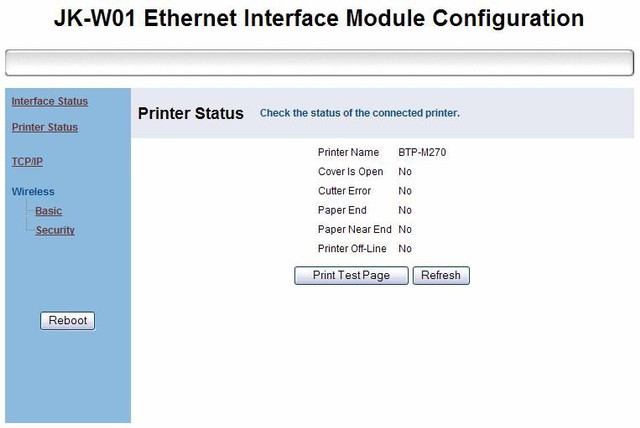
Paso 4: Listo, ahora imprimiremos un Test de Impresión (manteniendo presionado el botón FEED mientras encendemos la impresora) y verificaremos la configuración que hemos realizado. Luego apagaremos y volveremos a encender la impresora. Si hemos escrito correctamente la configuración necesaria para que nuestra impresora se conecte al Punto de Acceso, notaremos que se ilumina el adaptador Wifi indicándonos que se ha conectado correctamente al AP.
Paso 5: Por último recordar que una vez realizados los cambios de configuración TCP/IP, si queremos modificar la configuración del Interface Wifi deberemos acceder a través del Internet Explorer escribiendo la IP que tenga actualmente asignada el Interface Wifi.
NOTA: Si necesitas que el interface Wifi vuelva a tener las configuraciones de fábrica solo tienes que apagar la impresora, luego presionar el orificio (con algo muy fino como un clip por ejemplo) y mantenerlo presionado mientras enciendes la impresora y no lo sueltas hasta que se enciende la luz del propio interface. Entonces puedes volver a modificar las configuraciones que necesites.
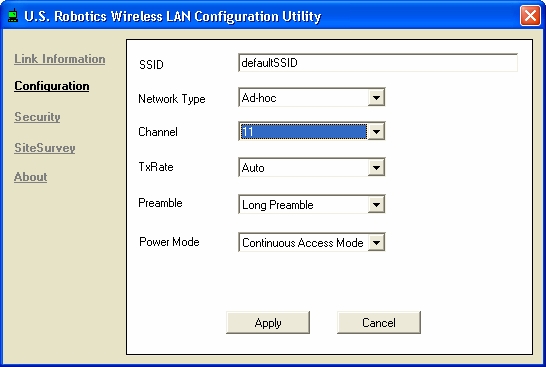
P : ¿Cómo puedo configurar una Impresora POS con Interface WIFI para imprimir desde un único equipo o PC (modo ad-hoc) sin AP o Punto de Acceso WIFI?
R : A continuación tienes las instrucciones para configurar el Interface Wifi de las impresoras POS (BP-
Paso 1: Configurar y establecer conexión:Para averiguar la configuración de la impresora: Con la impresora apagada mantendremos presionado el botón “FEED” y accionaremos el botón de encendido a “ON”. Como consecuencia se imprimirá la configuración de la impresora, incluida la configuración del Interfaz WIFI: Configuración por defecto: Interface type : Wi-
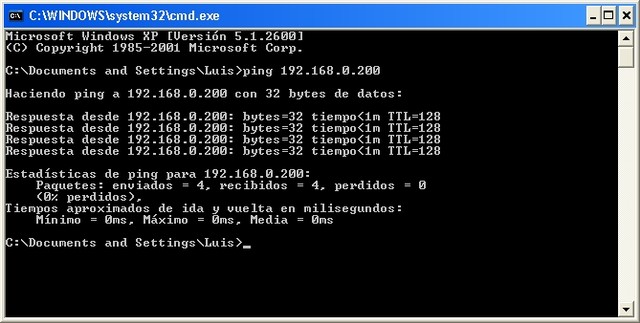
Fi SSID : defaultSSID Mode : Ad- Hoc IP Adress : 192.168.0.200 SUBNET Mask: 255.255.255.0 GATEWAY : 192.168.0.1 DHCP : Disable.Luego deberás buscar la Red Inalámbrica (“defaultSSID”) mediante tu programa de configuración Wifi. Por ejemplo como se muestra en la ventana. Seleccionamos la Red y hacemos clic en “Connect”.Luego debemos configurar la IP en nuestro ordenador, posteriormente podemos comprobar la connexion con la impresora ejecutando el commando “ping ”.
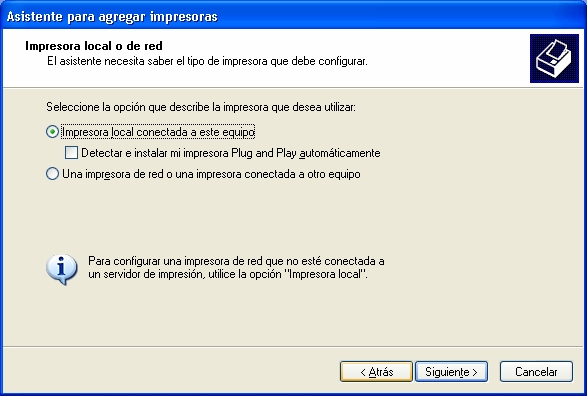
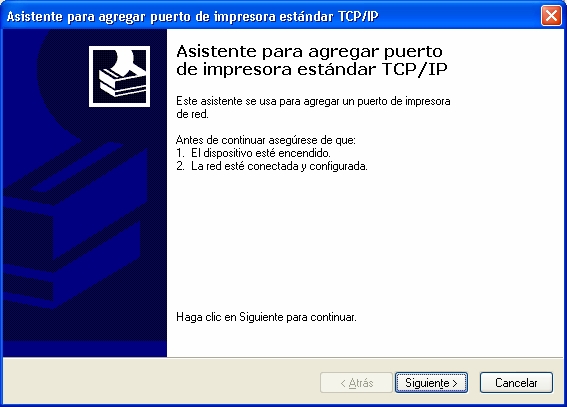
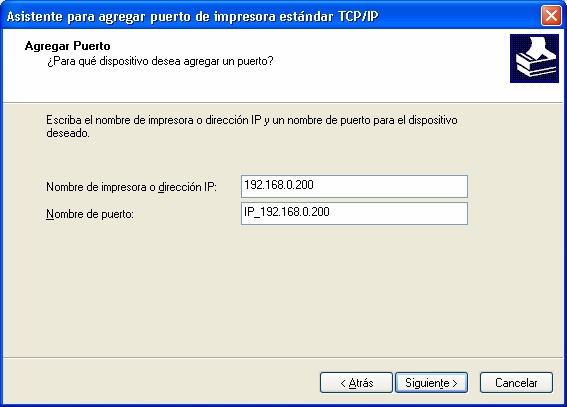
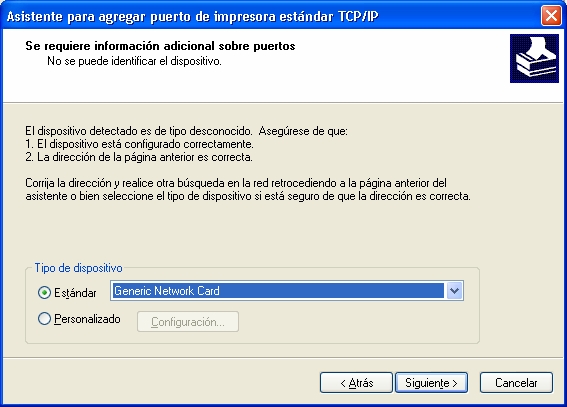
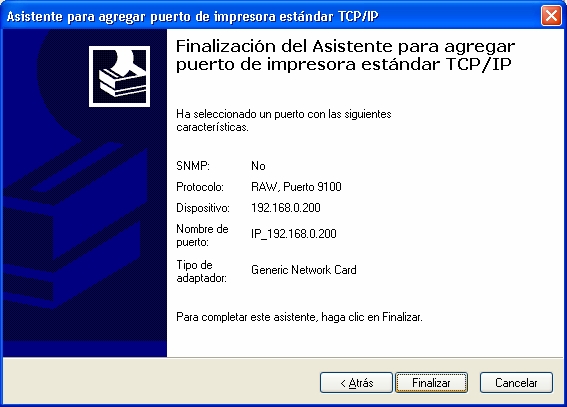
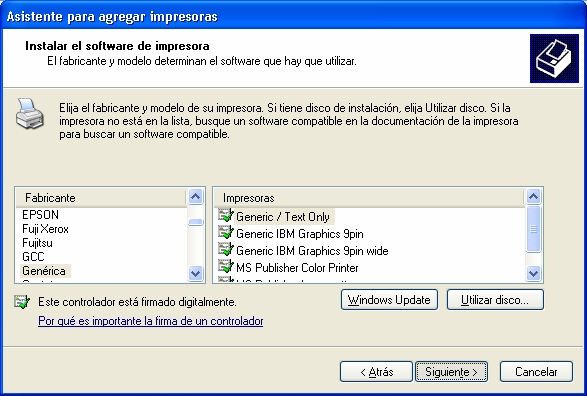
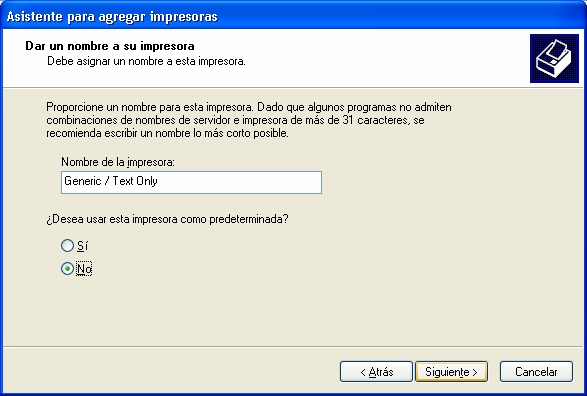
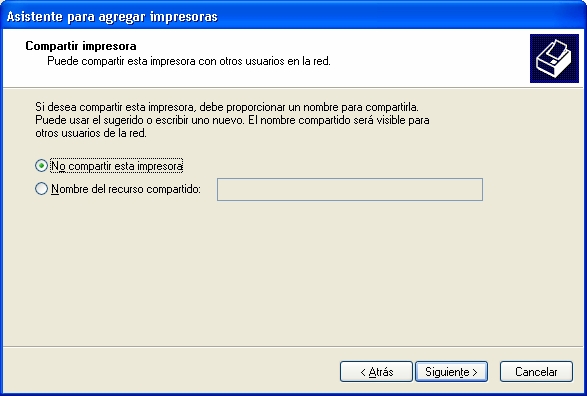
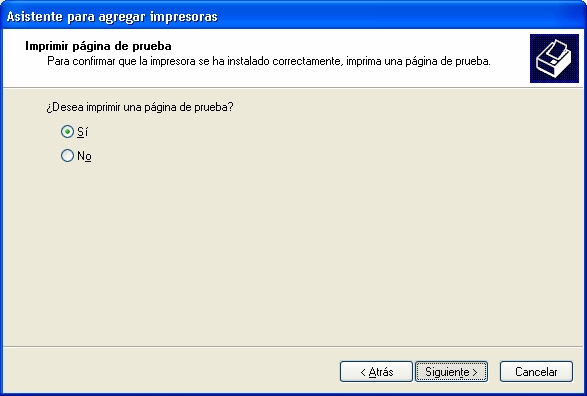
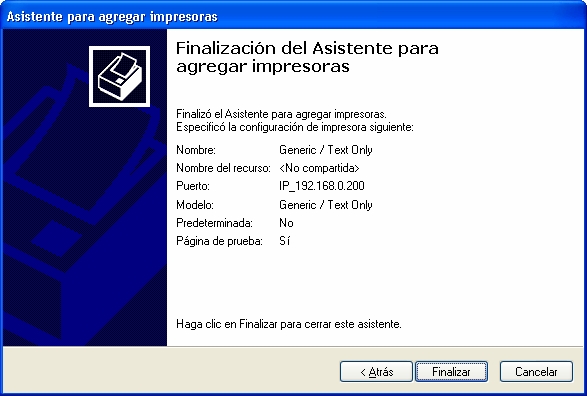
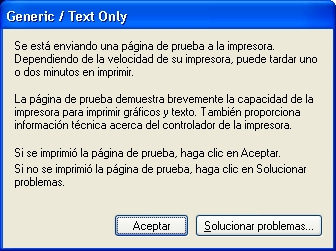
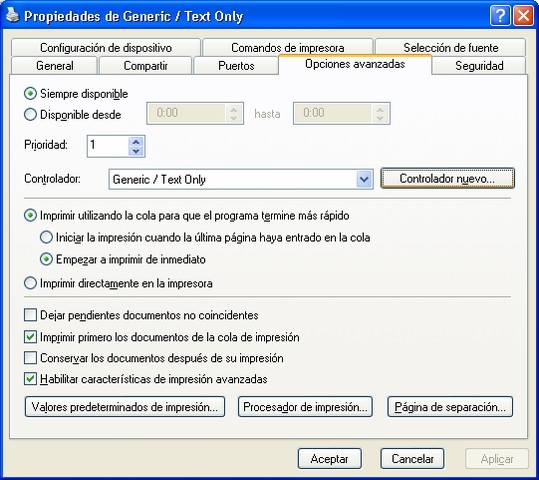
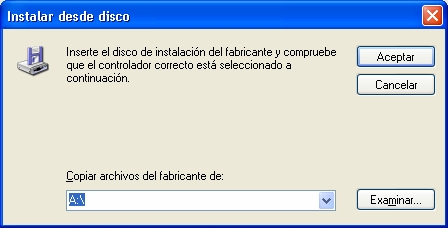
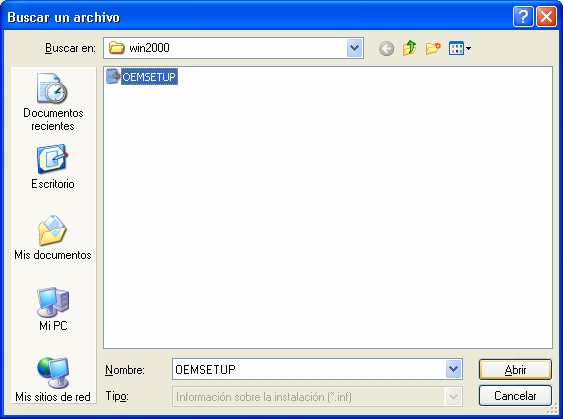
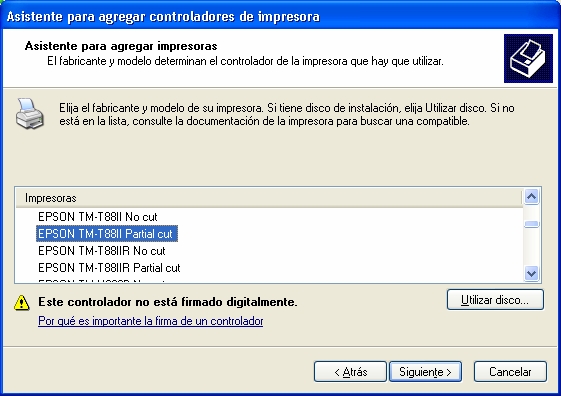
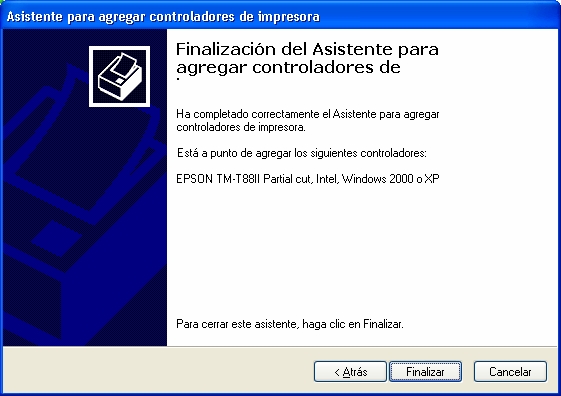
Paso 2: Configurar la impresora:• Podemos instalar un driver genérico para simplemente probar que imprime (ver imágenes -
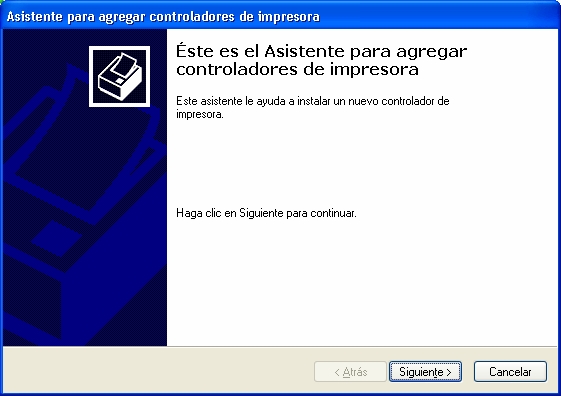
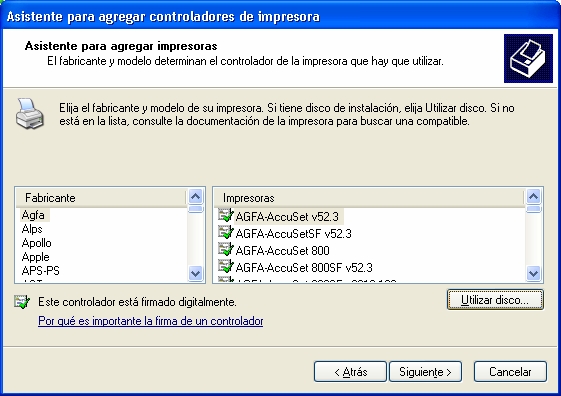
Paso 2 - ) ó también• Podemos instalar un driver EPSON TM- T88II compatible con la BP- R880NP, BP- 2002NP para impresión avanzada. Entonces ir a paso 3 (ver imágenes - Paso 3 - ).
Paso 3: Instalar driver para impresión avanzada (no solo texto). Instalaremos el driver “EPSON TM-
T88II partial cut” compatible con la impresora BluePOS BP- 2002NP.